


Il problema è semplice: da casa il lavoro “si rompe” quando Wi‑Fi e software non sono tarati, e quando le notifiche interrompono il flusso. In questo tutorial sistemi in ordine PC e rete con controlli misurabili, così riunioni e attività non si trascinano.

Prima di iniziare: cosa misurare in 2 minuti (per non tirare a indovinare)
Obiettivo
Prima di cambiare impostazioni, capiamo se il problema è rete (Wi‑Fi instabile) o PC (carico alto o app che interferiscono). Questo ti evita di perdere tempo.
Test rapido
- Apri il browser e vai su speedtest (qualunque servizio simile va bene).
- Controlla durante una videochiamata reale (o subito dopo): se la pagina “flippa”, il problema è spesso Wi‑Fi. Se tutto resta fluido ma in call scatta, spesso è impostazione microfono/cam o traffico concorrente.
- Segnati questi valori: ping (ms) e velocità download/upload (Mbps). Con Wi‑Fi domestico, un ping stabile è più importante del numero assoluto di Mbps.
Se non sai interpretare: punta a ping “non ballerino” (idealmente vicino a 20–40 ms sul locale); se vedi picchi frequenti durante la chiamata, passa subito alla sezione Wi‑Fi.
1) Wi‑Fi: metti il PC sulla “banda giusta” (5 GHz) e verifica
Perché serve
In videochiamata e cloud, il Wi‑Fi deve evitare interferenze. La banda 2,4 GHz spesso è più congestionata (vicini, microonde), mentre 5 GHz regge meglio, con più canali e meno “urti”.

Passo-passo
- Premi Win + R, scrivi ncpa.cpl e premi Invio.
- Seleziona la tua scheda di rete (Wi‑Fi) → tasto destro → Stato.
- Cerca la voce Velocità o Proprietà wireless (dipende dalla versione di Windows). Se puoi, controlla che sia su 5 GHz (spesso i nomi reti sono separati, es. “Casa_5G”).
- Se hai reti separate: collega il PC alla rete con suffisso 5G o simile.
- Se hai un’unica rete “unificata” (stesso nome per 2,4 e 5): temporaneamente separala oppure forza sul router la preferenza 5 GHz (dal pannello router).
Verifica
- Rifa lo speed test o, meglio: avvia una chiamata e controlla se il video “si blocca” meno.
- Se migliora subito, il problema era interferenza/instabilità della banda.
Se non funziona
Allontana il PC dal bordo stanza e prova 1 punto diverso: su 5 GHz i muri attenuano di più. Se ti serve copertura, vedi la sezione 6 (posizionamento e canali).
2) Priorità chiamata: disattiva app che “rubarno” banda quando serve
Perché serve
Upload e sincronizzazioni (cloud in background, update automatici) creano micro-ritardi. Anche se “sembra” tutto rapido, durante la chiamata l’audio/video soffre.
Passo-passo (Windows)
- Apri Impostazioni → App → Avvio.
- Disattiva (temporaneamente) strumenti che sincronizzano molto o gestiscono download (es. lettori cloud, utility di aggiornamento).
- Apri Task Manager con Ctrl + Shift + Esc.
- Scheda Processi: ordina per Rete (se visibile) e guarda cosa sta usando banda.
- Durante la call, chiudi o metti in pausa ciò che “picchia” sulla rete.
Verifica
- Ripeti una videochiamata di 5–10 minuti.
- Se il problema sparisce o cala, hai individuato il colpevole: traffico in background.
Se non funziona
Vai alla sezione 4: spesso è carico CPU o driver camera/microfono, non la banda.
3) Notifiche e timer: crea “blocchi” senza interruzioni (senza app inutili)
Perché serve
La produttività cala quando il cervello “switcha” continuamente. Non serve un sistema complesso: serve ridurre interruzioni quando fai editing, scrittura o analisi.
Passo-passo
- Attiva Modalità Non disturbare: cerca “Non disturbare” nella barra di ricerca di Windows.
- Imposta Solo priorità (consenti chiamate importanti) e disattiva notifiche non essenziali durante le tue fasce di lavoro.
- Usa un timer: 25 minuti focus + 5 minuti pausa (metodo “pomodoro”).
- Nel periodo di focus: metti il telefono in modalità silenziosa e lontano dalla scrivania.
- Alla fine del focus: controlla mail e chat in un’unica “finestra” di 10–15 minuti.
Verifica
- Conta quante volte vieni interrotto: se scendi drasticamente, il sistema funziona.
Se non funziona
Probabilmente non è la modalità: è che le notifiche sono “priorità” per definizione. Rivedi eccezioni e consenti solo le persone/app realmente indispensabili.
4) Videochiamate stabili: scegli la qualità giusta e controlla mic/cam
Perché serve
Se la call è instabile, le cause tipiche sono: camera/microfono che cambiano dispositivo, auto-setup aggressivo, o compressione troppo alta. Per iniziare, rendi “fissa” la configurazione.
Passo-passo
- Apri le impostazioni dell’app di chiamata (es. opzione “Impostazioni audio/video”).
- Seleziona manualmente il microfono corretto (evita “Automatico” se disponibile) e fai una prova di 10 secondi.
- Seleziona manualmente la camera corretta.
- Disattiva filtri “intelligenti” che aumentano carico (es. sfocatura avanzata) se noti lag.
- Imposta qualità video non al massimo: prova 720p se c’è opzione, oppure qualità “bilanciata”.
Verifica
- Guarda la timeline: se l’audio è ok e il video scatta, riduci qualità/filtri.
- Se microfono “tremola”, controlla che non sia attiva cancellazione rumore sul dispositivo e prova un livello input medio (senza saturare: picchi rossi = troppo alto).
Se non funziona
Prova a cambiare USB hub o porta: spesso camera/mic su USB “instabili” causano glitch. Se il tuo PC non ha abbastanza risorse, passa alla sezione 5.
5) PC: riduci il carico mentre lavori (soglie pratiche)
Perché serve
Durante call e scrittura, se CPU o RAM vanno alte, l’app di videoconferenza non riesce a gestire encoding/decoding in modo fluido.
Passo-passo
- Apri Task Manager → scheda Prestazioni.
- Avvia una call o una prova di 2–3 minuti.
- Osserva CPU e Memoria mentre parli e fai anche una cosa leggera (es. apri due tab).
- Soglia utile per iniziare: se la CPU sta spesso sopra 80–90% durante la call, devi alleggerire. Se è 40–60%, probabilmente è impostazione video/audio o rete.
- Ordina i processi per CPU e chiudi quelli non necessari. Tieni aperto solo browser + app call.
- Controlla anche l’aggiornamento automatico software: mettilo su “quando non in uso” se disponibile.
Verifica
- Se la CPU scende e la call migliora, hai risolto.
Se non funziona
Allora il collo di bottiglia è rete (se ping ballerino) o driver periferiche: prova un riavvio e ricollegamento camera/microfono.
6) Router e posizione: canali puliti e distanza reale
Perché serve
Un Wi‑Fi “forte” non significa stabile: contano interferenze e qualità del segnale. Per 5 GHz, la distanza e gli ostacoli cambiano tutto.
Passo-passo
- Metti il router più in alto e più centrale possibile (attenzione: dietro TV e mobili pesanti peggiora).
- Evita che il PC stia dietro a pareti in cemento armato se usi 5 GHz.
- Nel pannello router, imposta canale 5 GHz su Auto per prova, poi se vedi instabilità imposta manualmente un canale fisso (spesso i canali “bassi” o “alti” funzionano meglio in base all’ambiente).
- Se usi un extender: collegalo preferibilmente con una tratta stabile (idealmente vicino al router e non troppo distante).
Verifica
- Rifai una call test di 10 minuti.
- Se i blocchi diventano rari, la causa era posizionamento/canale.
Se non funziona
Se il PC è sempre al limite del segnale, la soluzione pratica è cablare (anche solo per il PC) via LAN o powerline con parametri adeguati, o cambiare schema rete (mesh/punti accesso).
7) Setup “da ufficio” semplice: ergonomia digitale e micro-relax
Perché serve
Quando lavori tanto, aumentano errori e cali di attenzione. Non è solo “comfort”: significa meno pause sbagliate e meno interruzioni improvvise (anche per salute).
Passo-passo
- Imposta pause brevi: 5 minuti ogni 50–60 minuti (timer).
- Riduci lo “scroll” in pausa: fai stretching, cammina, bevi acqua.
- Se vuoi un promemoria fitness leggero (anche solo come controllo sonno/recupero), puoi usare un wearable con monitoraggio dedicato.
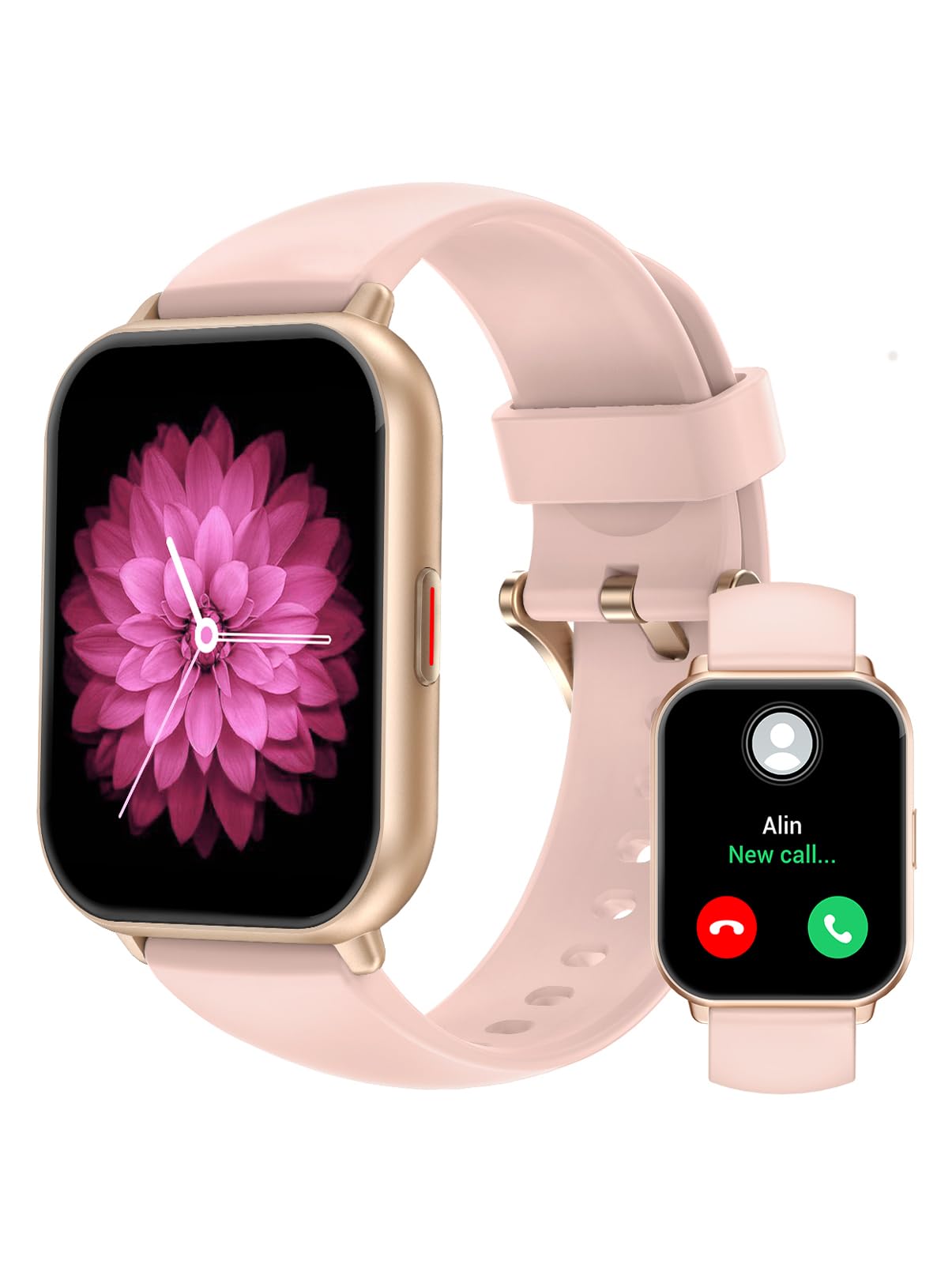
Per esempio, un orologio smart con funzioni di tracciamento può darti segnali utili su sonno e recupero: non sostituisce consigli medici, ma ti aiuta a notare pattern (serate troppo lunghe, recupero scarso) che poi si riflettono sulla concentrazione.
🛒 Un promemoria “recupero” al polso per regolare la giornata di lavoro
★★★★ 4,1/5 · 24.202 recensioni
29,99 €
Se lavori da casa, spesso la produttività cala quando dormi poco o recuperi male, ma te ne accorgi “a sensazione” troppo tardi. Un wearable con monitoraggio (sonno, attività e parametri base) ti aiuta a individuare pattern: ad esempio giornate con recupero insufficiente che poi si traducono in calo di concentrazione.
Non serve usarlo durante le task: imposta controlli rapidi a fine giornata e usa i dati per correggere le abitudini (orari, pause, ritmo). In più, le chiamate Bluetooth possono ridurre l’uso continuo del telefono mentre lavori.
- ✅ Promemoria leggero su sonno e recupero per gestire meglio la giornata
- ✅ Controlli rapidi senza dover aprire app ogni volta
- ✅ Chiamate Bluetooth comode durante il lavoro
- ✅ Fitness tracker utile per tenere costanza nelle pause
In qualità di Affiliato Amazon, ricevo un guadagno dagli acquisti idonei. Il prezzo per te non cambia.
Se lo usi, imposta obiettivo e controlli in modo semplice: guarda i dati “a fine giornata” e non durante le task importanti. Così non aggiungi un’altra distrazione.
Errori comuni (sintomo → causa tecnica → soluzione)
- Sintomo: video a scatti ma audio ok. Causa: qualità video alta o filtri attivi che aumentano carico/encoding. Soluzione: imposta 720p/bilanciato e disattiva filtri video; verifica guardando se la CPU cala.
- Sintomo: micro-lag casuali ogni 1–2 minuti. Causa: upload/sincronizzazione in background. Soluzione: Task Manager → ordina per rete/chiudi app cloud non necessarie; riprova in call.
- Sintomo: call saltano solo in certi punti della casa. Causa: Wi‑Fi 5 GHz troppo attenuato o canali interferiti. Soluzione: sposta PC di 1–2 metri, prova 5 GHz, cambia canale (o passa a accesso cablato).
- Sintomo: microfono “tagliato” o livello troppo alto/basso. Causa: selezione automatica del dispositivo sbagliato o gestione livelli non calibrata. Soluzione: seleziona manualmente mic e regola input finché non ci sono picchi rossi nel test.
- Sintomo: calo netto produttività durante la giornata. Causa: notifiche e messaggi “sparsi”. Soluzione: Non disturbare su priorità + finestre mail/chat; verifica contando le interruzioni.
FAQ rapida
Serve davvero passare a 5 GHz?
Se la tua rete è mista e oggi sei su 2,4 GHz, spesso migliora la stabilità delle call. Se però sei lontano dal router (tante pareti), potresti perdere segnale: in quel caso conta anche dove metti il PC (sezione 6).
Ridurre la qualità video peggiora la comprensibilità?
Per molte call va bene 720p/bilanciato: riduce scatti e mantiene l’audio. La leggibilità spesso dipende più da audio/microfono che dai dettagli video.
Le notifiche non disturbano “solo” durante la call?
No: interrompono anche in fase di scrittura/analisi. Per questo il focus con timer e “finestre” chat/mail è più efficace di silenziare soltanto durante le riunioni.
Checklist operativa (salvala e riusa)
- Test di 2 minuti: ping/velocità + osserva se il problema è rete o app.
- Wi‑Fi: collega a 5 GHz (se disponibile) e fai una call test da 10 minuti.
- Concorrenza rete: Task Manager → chiudi pause sincronizzazioni/download pesanti.
- App call: mic/cam selezionati manualmente, filtri video disattivati se c’è lag.
- Carico PC: se CPU >80–90% spesso durante la call, alleggerisci processi.
- Posizione router: metti più in alto e più centrale; evita ostacoli.
- Focus: Non disturbare + timer 25/5, mail/chat in finestre da 10–15 minuti.
Se vuoi partire “dal minimo indispensabile”: fai prima la sezione 1 (5 GHz) e 2 (disattiva app che usano banda). È il combo più comune che sblocca videochiamate e stabilità.

Other Articles

