


Se il tuo nuovo monitor “non sembra render bene” o ti stanca la vista, il problema spesso non è il gioco/app, ma la scelta di specifiche (pannello e risoluzione) e la corretta configurazione del segnale (HDMI/DisplayPort). In questa guida ti porto passo passo a scegliere un monitor e a mantenerlo stabile nel tempo.

Problema pratico: come riconoscere il monitor sbagliato prima di spendere
Prima ancora di guardare i megapixel della scheda tecnica, fai un test “da banco” che puoi replicare a casa in 10 minuti. L’obiettivo è capire se il monitor è adatto al tuo uso (studio, casa, lavoro, gaming leggero) e se la catena segnale è corretta.
- Test 1 (testo leggibile): apri un foglio di testo o un sito con font piccoli. Se vedi aloni o “scie” attorno alle lettere a movimento minimo, spesso è una scelta di risoluzione/scala o un pannello non adatto.
- Test 2 (sfocatura/sfarfallio): sposta velocemente una finestra e guarda se compaiono scatti o sfarfallii. Può dipendere da risoluzione non nativa, refresh rate non impostato o cavo/porta.
- Test 3 (colore): usa una schermata con gradienti (dal nero al grigio chiaro). Banding evidente = resa contrasto/processing non ottimale o settaggi non corretti.
Perché succede: un monitor con risoluzione “sovra” o “troppo bassa” per la distanza può costringere il sistema a scalare male; un segnale forzato (es. 1080p su 27″) porta a scaling interno che introduce sfocatura. Le vibrazioni visive spesso arrivano da refresh rate/VRR o da compatibilità della porta.
Scelta tecnica 1: dimensione e risoluzione (regola operativa per non sbagliare)
La distanza cambia: usa un range, non “la media”
Una regola pratica che funziona in ufficio e a casa: più aumenti la diagonale, più la risoluzione deve aumentare o i testi perdono definizione.

- 24″ (o simili): punta a Full HD solo se stai vicino (circa 50–60 cm). Oltre 60 cm valuta 1440p.
- 27″: per lavoro e uso misto, 1440p è un punto comodo: testo nitido e meno scaling.
- 32″: qui serve 1440p o 4K. Se stai a 70–90 cm, 4K dà il miglior compromesso testo/uso misto.
Come verificare: guarda font a 100% (senza zoom) e prova a ridurre la scala Windows al 100% per vedere se le lettere restano “pulite”. Se devi aumentare zoom continuamente, la combinazione distanza-risoluzione non è quella giusta.
Termini rapidi (solo quello che serve davvero)
Pixel pitch (distanza tra pixel): più piccolo = dettaglio migliore a parità di dimensione.
Scaling (adattamento risoluzione): se è “male”, appare sfocatura.
Scelta tecnica 2: pannello e uso reale (non solo sigle)
IPS vs VA vs TN: scegli in base a cosa guardi davvero
Non sto qui a fare “tifo” per marca: ti do criteri pratici.
- IPS: in genere buoni angoli di visione e colori consistenti. Sceglilo per lavoro, studio, uso misto.
- VA: spesso più contrasto “d’impatto” (nero più profondo). Sceglilo se guardi molto contenuto scuro, ma valuta bene eventuali scie in scene veloci.
- TN: spesso più economico ma peggiore in colori/angoli. Ha senso solo se il budget è strettissimo e l’uso è molto “funzionale”.
Come verificare in negozio o a casa: apri una schermata con un gradiente e muovi lentamente lo sguardo ai bordi. Se i colori cambiano molto, gli angoli sono limitati.
Scelta tecnica 3: ingresso video, cavo e refresh rate (qui si rovinano in tanti)
HDMI e DisplayPort: perché cambia la resa
Se usi PC + monitor, la differenza tra HDMI e DisplayPort non è “marketing”: può cambiare quali risoluzioni e refresh rate la tua porta riesce a negoziare.
Procedura passo passo (Windows): controlla refresh rate reale
- Vai su Impostazioni > Sistema > Schermo > Impostazioni schermo avanzate.
- Apri “Proprietà scheda video” (o “Proprietà adattatore dello schermo”).
- Se disponibile, vai alla scheda Monitor e controlla Frequenza di aggiornamento.
- Imposta la frequenza più alta supportata (es. 60/75/120/144 Hz) e applica.
Verifica: mentre cambi frequenza, nota se le animazioni diventano più fluide e se spariscono micro-scatto o sfarfallio. Se peggiora o compare artefatto (raster che “balla”), torna alla frequenza precedente e prova un altro ingresso/cavo.
Cavi: prova concreta da fare
- Se il monitor va in “modalità strana” o perde segnale spesso, prova un altro cavo della stessa tipologia (HDMI o DisplayPort) e collega alla porta corretta.
- Se lavori con 1440p/4K, evita cavi “generici” lunghi senza specifiche: più la banda è alta, più il rischio di negoziazione fallita aumenta.
Scelta tecnica 4: luminosità e resa per occhi (settaggi che puoi misurare)
Molti monitor “sembrano scuri” perché arrivano con preset aggressivi. La tua correzione non deve essere estetica: deve evitare abbagliamento e contrasto sballato.
Impostazioni consigliate (punto di partenza)
- Nel menu OSD del monitor imposta un profilo sRGB o simile (se presente).
- Imposta Luminosità tra 120–200 cd/m² (se non hai un colorimetro: usa la stanza come riferimento, senza far “sparare” i bianchi).
- Regola Contrasto su un valore medio: contrasti troppo alti spesso schiacciano ombre.
- Se c’è, attiva anti-flicker (riduzione sfarfallio) e disattiva modalità “dinamiche” se causano variazioni a ogni scena.
Verifica pratica: apri una pagina bianca e poi una con sfondi grigi. Se il grigio “si stacca” troppo dal bianco, stai over-contrastrando: riporta contrasto a medio.
Ottimizzazione ergonomica: come mettere il monitor per non affaticarti
Un monitor messo male spesso “sembra” difettoso: testa in avanti, riflessi e micro-sforzi. Un braccio o un supporto serio risolve in modo stabile l’allineamento.
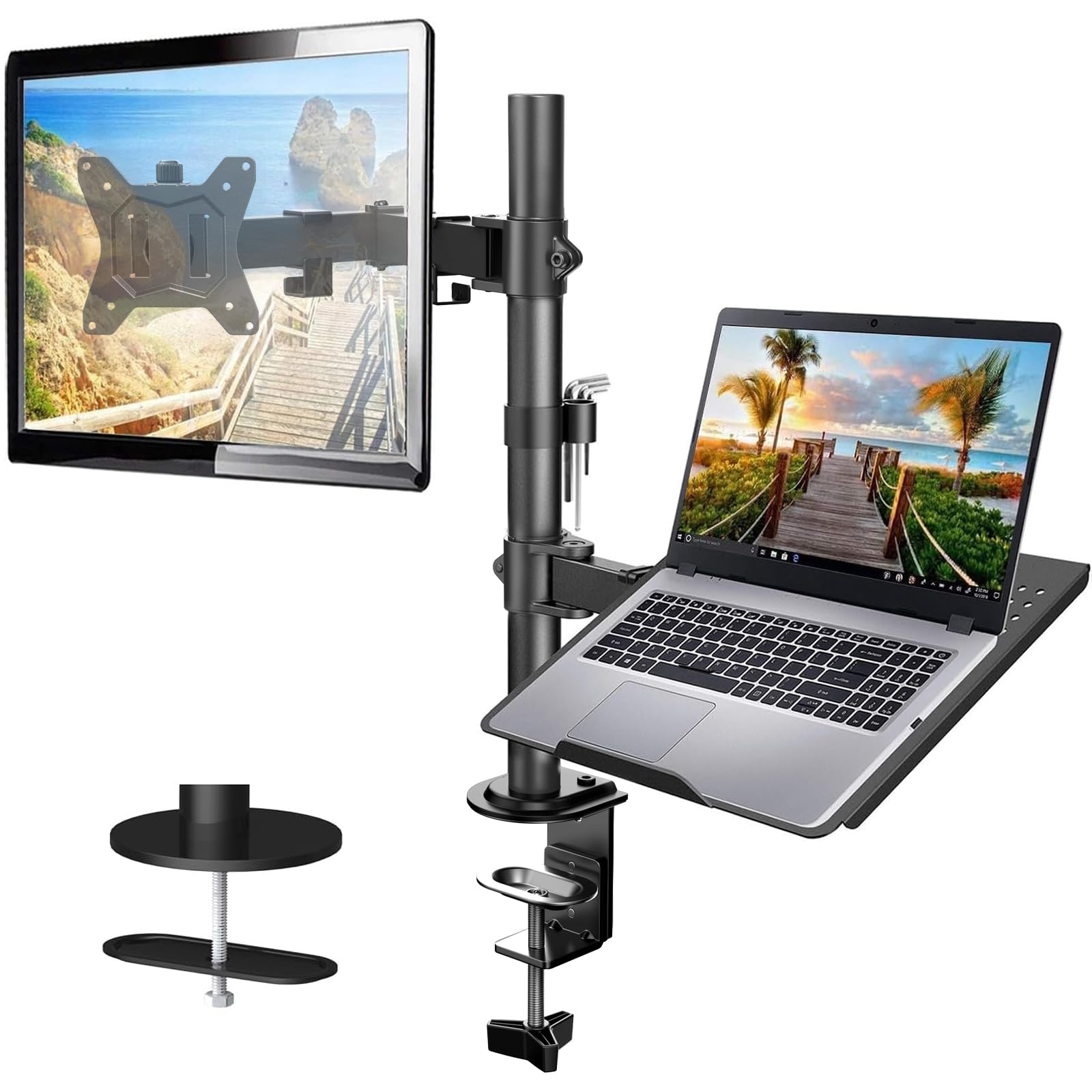
Opzione pratica: braccio con vassoio (per pulire la scrivania e stabilizzare altezza)
Se hai tastiera vicino al monitor e cavi che finiscono dietro, un braccio con gestione cavi e possibilità di alzare/abbassare aiuta a ottenere una postura coerente e ripetibile. Un modello con vassoio può anche evitare che appoggi roba “a metà” e crei disordine riflettente.
🛒 Quando conviene un braccio monitor con vassoio (senza complicarti la vita)
★★★★★ 4,6/5 · 11.697 recensioni
36,09 €
Se stai per scegliere un monitor e ti accorgi che la postura non torna (collo in avanti, riflessi, scrivania disordinata), un supporto regolabile fa la differenza più di quanto sembri. Un braccio con vassoio ti permette di portare lo schermo alla giusta altezza e di lasciare più spazio utile sulla scrivania.
Questo tipo di supporto è utile soprattutto quando passi da lavoro a browser/office e vuoi mantenere l’allineamento “sempre uguale” senza dover improvvisare appoggi. Inoltre il vassoio aiuta a tenere ordinati piccoli oggetti (telecomando, schede, cavi) che altrimenti finiscono davanti allo schermo e creano riflessi.
- ✅ Regolazione altezza e angolo per ridurre riflessi
- ✅ Scrivania più pulita grazie al vassoio
- ✅ Setup ripetibile: stessa postura ogni giorno
- ✅ Meno ingombro rispetto a supporti fissi ingombranti
In qualità di Affiliato Amazon, ricevo un guadagno dagli acquisti idonei. Il prezzo per te non cambia.
Procedura: imposta altezza e distanza (misurabile)
- Altezza: porta il bordo superiore della schermata a circa 5–10 cm sotto la linea degli occhi (da seduto).
- Distanza: metti lo schermo a circa 50–70 cm (in base alla diagonale; più grande = tendenzialmente più distanza).
- Angolo: inclina in modo che la parte centrale non abbia riflessi forti dalle luci della stanza.
Verifica: dopo 15 minuti, se ti ritrovi a inclinare il collo in avanti o a corrugare gli occhi, l’altezza o l’angolo sono sbagliati. Correggi prima di “colpevolizzare” il pannello.
Manutenzione: cosa fare davvero per mantenere immagine e affidabilità
Pulizia senza rischi (e quando farla)
- Pulizia schermo: usa panno in microfibra asciutto o leggermente inumidito con acqua distillata (pochissima).
- Niente alcol aggressivo o detergenti “da vetri”: possono opacizzare i rivestimenti antiriflesso.
- Fai la pulizia quando necessario, tipicamente ogni 2–4 settimane in ambienti polverosi.
Verifica: al termine, guarda una scena con fondo grigio e movimento: se noti alone, stai usando troppo liquido o stai trascinando sporco.
Prevenzione pixel: gestione del fermo immagine
Se usi spesso schermate statiche (cartelle, fogli excel, dashboard), fai pause.
- Attiva risparmio schermo o spegnimento display dopo 5–10 minuti di inattività.
- Evita di lasciare per ore la stessa barra con immagini identiche, soprattutto se noti “ritenzione” (immagine che resta per qualche minuto).
Errori comuni (sintomo → causa tecnica → soluzione)
- Testo sgranato anche a distanza normale → scaling non nativo (risoluzione impostata diversa) → Imposta risoluzione nativa nelle Impostazioni schermo e riavvia le app.
- Schermo più scuro del previsto → preset “Eco/Dinamico” o contrasto alto → Cambia profilo immagine (es. sRGB) e riporta luminosità tra 120–200 cd/m².
- Sfarfallio o micro-scatti → refresh rate non negoziato correttamente o cavo non adatto → Imposta refresh rate massimo supportato e, se persiste, prova un altro cavo/porta.
- Colori “lavati” o strani → spazio colore non corretto → Attiva profilo sRGB e disattiva modalità “vivid” per lavoro quotidiano.
- Immagine con aloni durante il movimento → tempo di risposta non adatto al tipo di contenuto → Usa modalità “Standard/Off” che non aumenta troppo il processing; per gaming leggero valuta pannelli pensati per scie ridotte.
FAQ rapida
Meglio 24″ o 27″ per lavorare?
Se stai a 50–60 cm, 24″ può andare anche con Full HD. Per 27″ e oltre, per mantenere testo definito a parità di distanza, punta a 1440p.
Quanto conta il refresh rate per uso non gaming?
Conta meno sul “contenuto statico”, ma migliora la fluidità di scorrimento finestre e movimenti del mouse. Se costa poco, 75/120 Hz sono un upgrade percepibile; se costa molto, investi prima su risoluzione e pannello.
Come capisco se il cavo mi sta limitando?
Se impostando risoluzione/Hz corrette compaiono artefatti o il sistema torna a settaggi inferiori, il cavo/porta è sospetto. Prova un cavo alternativo e verifica che la frequenza massima resti disponibile nelle impostazioni.
Checklist operativa (salva e riusa)
- Distanza + diagonale: 24″ ~ 50–60 cm; 27″ meglio 1440p; 32″ meglio 1440p/4K.
- Risoluzione nativa: imposta quella nativa in Windows e non usare scaling “strani”.
- Refresh rate: verifica in Impostazioni schermo avanzate e applica quello massimo stabile.
- Preset immagine: usa sRGB/profilo standard per lavoro; niente dinamiche per tutti i giorni.
- Postura: bordo superiore schermo 5–10 cm sotto occhi, distanza 50–70 cm, angolo senza riflessi.
- Manutenzione: microfibra, poca acqua distillata, niente detergenti aggressivi; pause per schermate statiche.
Se applichi questa sequenza nell’ordine, elimini il 90% dei problemi “a sensazione” (scurito, sfocato, sfarfallio) e rendi la qualità del monitor ripetibile nel tempo.

