


Hai una dash cam che non registra oppure registra “a scatti” e ti mancano proprio i momenti importanti? Qui sotto trovi una diagnosi guidata dal sintomo alla causa, con verifiche passo passo.

Obiettivo pratico: in 30–60 minuti puoi capire se il problema è microSD, alimentazione, impostazioni di registrazione o temperatura, e rimettere tutto in condizioni affidabili.
Sintomo → causa tipica → cosa controllare (schema rapido)
- Nessun video (scheda inserita ma cartelle vuote): spesso microSD non compatibile/rotta o registrazione in modalità “parcheggio” non attiva.
- Video a scatti (frame saltati, audio che “tremola”): quasi sempre microSD lenta/di classe sbagliata o file system corrotto.
- Clip che spariscono (registrazione loop che cancella troppo o video mancanti dopo urti/cambio auto): alimentazione instabile o impostazioni di “blocco evento”/sensori troppo aggressivi.
- Si riavvia o schermo lampeggia: alimentatore/cavo USB sottodimensionato o connessione USB cigolante.
Prima prova: capisci se la dash cam registra “davvero” (senza indovinare)
1) Verifica lo stato della registrazione nell’interfaccia
Perché: alcune dash cam hanno modalità separate (avvio manuale, motion/urto, parcheggio). Se la modalità selezionata non è quella che pensi, “sembra” che non registri.
- Accendi la dash cam e apri il menu.
- Vai su Impostazioni → Registrazione (o voce equivalente) e controlla se è attivo Loop recording (registrazione ciclica).
- Controlla anche Modalità parcheggio (se presente): deve essere ON solo se vuoi registrare anche a motore spento.
- Infine verifica la Risoluzione/Frame rate: se è impostato al massimo, può aumentare il carico sulla microSD.
Come verificare: dopo 2–3 minuti, esci dal menu e guarda se compare un indicatore di registrazione (spia/animazione) oppure se si aggiorna la timeline.

Se non cambia nulla: passa alla prova microSD (fase 2). Se invece vedi indicatori, ma non trovi file, è quasi sempre un problema di formattazione o file corrotto.
2) Controlla la microSD con test “sul campo” (non solo a vista)
Perché: una microSD inadatta può far fallire la scrittura o rallentare. Il risultato tipico è “video a scatti” o clip incomplete.
- Rimuovi la microSD (a dash cam spenta) e inseriscila nel PC con un lettore.
- Controlla lo spazio disponibile e verifica che il drive non dica “errore” o “necessaria riparazione”.
- Prova a creare una cartella e un file di testo piccolo (es. 10–20 KB) e verifica che si creino senza errori.
- Se hai modo, controlla se il PC rileva il dispositivo con velocità di trasferimento molto bassa (anche senza numeri ufficiali: se “impiega un’eternità” a copiare un file da pochi MB, è un segnale).
Se il PC segnala errori: fai subito formattazione completa (fase 3). Se continua a dare errori anche su file piccoli, sostituisci la microSD.
Rimedio più comune: formattazione corretta della microSD (ordine e verifiche)
3) Formattazione “giusta” (passo passo)
Perché: dopo urti, spegnimenti improvvisi o scritture interrotte, il file system (struttura di cartelle e indici) può corrompersi. La formattazione ripristina l’area di scrittura in modo stabile.
- Prima di tutto: salva eventuali clip importanti (se ti servono) copiandole sul PC.
- Inserisci la microSD nel PC.
- Vai su Gestione disco (Windows) o Utility disco (macOS) e seleziona la microSD.
- Avvia una formattazione completa, non “rapida”.
- Terminata la formattazione, reinserisci la microSD nella dash cam.
- Accendi la dash cam e lascia registrare per 10 minuti in condizioni normali.
Come verificare: controlla che la cartella video (spesso DCIM o nome simile) aumenti di dimensione e che ci siano file riproducibili (non solo presenti).
Se dopo 10 minuti non crea file: il problema non è “solo” file system, quindi passa alla sezione alimentazione (fase 4).
Diagnosi alimentazione: quando la dash cam “non regge” durante il ciclo
4) Controlla il cavo e l’adattatore (tensione che cala = registrazione fallita)
Perché: in auto la tensione varia. Se il cavo/adattatore fornisce corrente insufficiente o ha contatti intermittenti, la dash cam si riavvia o perde cluster di scrittura, con clip corrotte.
- Individua l’alimentazione: tipicamente accendisigari/USB auto o hardwire.
- Controlla che il cavo non sia “tirato” o piegato vicino ai connettori.
- Ricollega saldamente e muovi leggermente il connettore: se la dash cam lampeggia o cambia stato, hai un contatto instabile.
- Se puoi, prova un altro alimentatore USB da auto di qualità con uscita stabile (senza dover cambiare tutto, basta testare).
- Evita hub USB o adattatori multipli: aggiungono perdite e calo di tensione.
Come verificare: fai una sessione di registrazione di 10 minuti con auto in movimento o almeno accensione stabile. Verifica che non si riavvii (schermo che resetta) e che i file risultino riproducibili.
Se si riavvia: l’alimentazione è il primo indiziato. Sostituisci cavo/adattatore e ripeti la prova microSD già formattata.
Impostazioni che creano “falsi non registra”: loop, eventi e sensibilità
5) Loop recording e protezione eventi: perché “spariscono” i file
Perché: la registrazione ciclica sovrascrive i vecchi segmenti. Se una sensibilità (G-sensor/urto) è troppo alta, molti eventi vengono “bloccati” e occupano spazio, causando sovrascritture parziali o cancellazioni non attese.
- Nel menu cerca Loop recording e imposta una durata segmento tipica (se c’è un’opzione tipo 1/2/3 minuti, scegli il default consigliato dal dispositivo).
- Vai su G-sensor (o Rilevamento impatto) e abbassa la sensibilità di 1–2 livelli rispetto al massimo.
- Controlla Blocco eventi: se “blocca tutto”, rischi saturazione.
- Lascia stare 15 minuti senza urti e verifica la cartella: deve crescere e poi ciclicamente gestire gli spazi.
Come verificare: dopo 15 minuti di marcia normale, apri 3 file casuali e riproducili. Se sono danneggiati o vuoti, torna ad alimentazione/microSD; se sono ok ma mancano clip specifiche, il problema è la logica di eventi.
Errori comuni (sintomo → causa tecnica → soluzione)
- Sintomo: la dash cam accende ma non crea cartelle video.
Causa tecnica: microSD non formattata o non riconosciuta dal file system.
Soluzione: formattazione completa e prova 10 minuti. - Sintomo: video presenti ma “a scatti”.
Causa tecnica: microSD lenta: non riesce a scrivere i dati alla velocità richiesta da risoluzione+fps.
Soluzione: riduci temporaneamente risoluzione/fps al valore di default e riprova; se migliora, microSD era il collo di bottiglia. - Sintomo: clip corrotte dopo cambi di temperatura (estate/inverno).
Causa tecnica: scrittura instabile e disconnessioni micro/condensa sui contatti.
Soluzione: assicurati che il supporto non schiacci la presa USB/microSD e che non ci siano infiltrazioni; usa alimentazione stabile. - Sintomo: “Registrazione” parte e poi si ferma.
Causa tecnica: alimentazione che cala o cavo con contatto intermittente.
Soluzione: test con altro alimentatore USB auto e controllo gioco del connettore.
Pro e contro di approccio: cosa conviene fare prima
- Prima microSD (pro: risolve una grossa fetta di casi; contro: richiede riformattazione).
Quando conviene: se i video sono vuoti o a scatti e la dash cam registra “visivamente” ma la qualità è instabile. - Prima alimentazione (pro: se la dash cam si riavvia, è immediato; contro: può volerci qualche prova con adattatori/cavi).
Quando conviene: se vedi reset o spie che cambiano mentre parte la registrazione. - Prima impostazioni eventi (pro: risolve “sparizione clip”; contro: non risolve file corrotti se la scrittura fallisce).
Quando conviene: se i file esistono e funzionano, ma mancano proprio le scene che ti aspettavi.
Scelta pratica per evitare ricadute: microSD e dash cam “robusta”
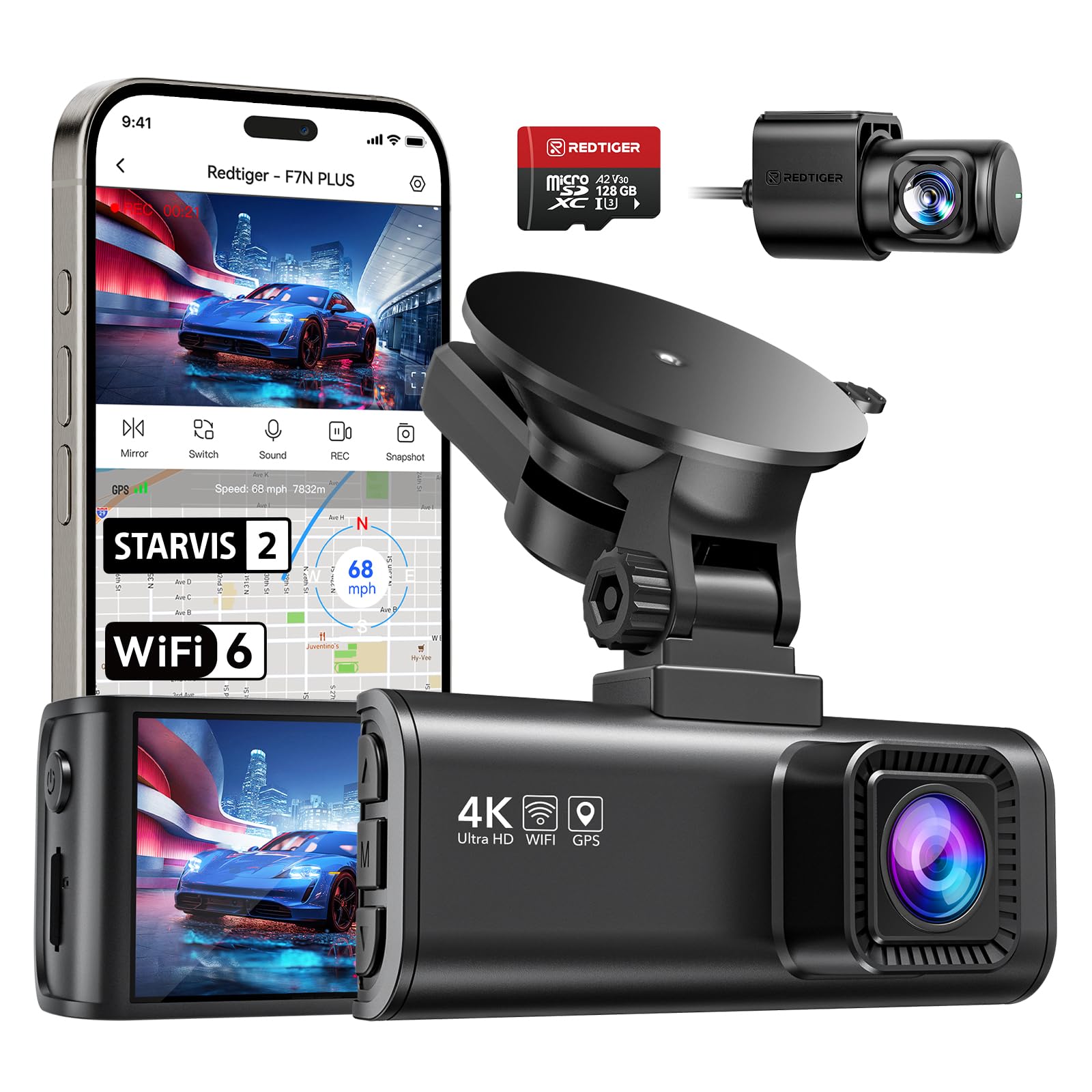
Se vuoi ridurre al minimo i problemi di scrittura, il binomio è: microSD affidabile + registrazione supportata dalla dash cam. Un esempio di dash cam con dotazioni utili per gestione eventi e utilizzo in auto è questa:
Può essere adatta se vuoi una soluzione completa con sensori e funzioni pensate per la registrazione durante la guida e la verifica immediata dei filmati sullo schermo.
🛒 Dash cam con schermo e gestione eventi: utile quando vuoi controllare subito cosa è successo
★★★★ 4,4/5 · 24.938 recensioni
129,99 €
Se la tua priorità è non lasciare nulla al caso dopo un evento (frenata, impatto lieve, buca), una dash cam con schermo per rivedere rapidamente i filmati e funzioni di registrazione guidata può farti individuare più facilmente se la microSD sta scrivendo correttamente.
Un esempio pratico è il modello qui sotto: include dotazioni tipiche da uso quotidiano in auto (registrazione ciclica, sensori evento e connettività), così puoi concentrarti sulla configurazione e sulle prove di stabilità, invece di impazzire tra file mancanti e clip corrotte.
- ✅ Schermo per verifiche rapide dei filmati
- ✅ Sensori evento utili per distinguere gli eventi dalla guida normale
- ✅ Funzioni pensate per l’uso quotidiano in auto
- ✅ Registrazione ciclica per ridurre la perdita di contenuti
In qualità di Affiliato Amazon, ricevo un guadagno dagli acquisti idonei. Il prezzo per te non cambia.
Come usarla per verificare che non “salti” registrazioni (metodo consigliato)
- Imposta risoluzione su un valore non estremo per la prima prova (se l’interfaccia lo consente) e lascia attivo il loop.
- Formatta la microSD con formattazione completa.
- Fai un giro reale di 20–30 minuti includendo tratti di città e qualche frenata: così metti sotto stress G-sensor e scrittura continua.
- Rivedi 5 file: 3 “normali” e 2 corrispondenti a frenate/curve. Se quelli “evento” sono corrotti, spesso è alimentazione o sensibilità.
In pratica: cosa controllare subito nel tuo setup attuale
Se la tua dash cam non registra o registra male, non partire “a caso” con mille settaggi: prima sistemiamo la catena di scrittura (microSD), poi la continuità di alimentazione (cavo/adapter), infine la logica degli eventi (loop e blocchi).
Questo approccio ti fa risparmiare tempo perché ogni fase ha un esito osservabile: file che compaiono, riproduzione stabile, assenza di riavvii, durata segmento coerente.
FAQ rapida
Perché la dash cam sembra accendersi ma non salva video?
Di solito microSD non riconosciuta o file system corrotto. La prova è: formattazione completa + verifica che la cartella video cresca dopo 10 minuti.
Se i video sono a scatti, è colpa della dash cam o della scheda?
Nella pratica è quasi sempre la microSD: non riesce a sostenere la velocità richiesta. Prova a ridurre temporaneamente risoluzione/fps e ripeti la prova; se migliora, sostituisci la scheda.
Le clip che spariscono dipendono dal loop?
Spesso sì: il loop sovrascrive. Se però mancano clip anche quando lo spazio dovrebbe bastare, indagare anche su alimentazione (riavvii) e sensibilità eventi che saturano.
Posso lasciare la dash cam in parcheggio tutto il tempo?
Solo se l’installazione è pensata (alimentazione dedicata e gestione batteria dell’auto). In caso contrario rischi riavvii e, nei casi peggiori, scarica della batteria.
Checklist operativa salvabile (dal sintomo alla soluzione)
- 1) Controlla nel menu che sia attiva la registrazione (loop ON; modalità parcheggio coerente con le tue intenzioni).
- 2) Fai formattazione completa microSD e poi prova 10 minuti: deve creare file riproducibili.
- 3) Se file corrotti o dash cam instabile: controlla alimentatore + cavo (nessun lampeggio/riavvio durante marcia di prova).
- 4) Se mancano clip: riduci sensibilità G-sensor e verifica blocchi eventi; poi prova 15–20 minuti.
- 5) Se dopo tutto resta instabile: sostituisci microSD con una più adatta e ripeti la prova.


